Znajdź gwiazdę w programie Stellarium
Spis treści
Dzięki programowi Stellarium udostępniamy Ci rozbudowane planetarium, w którym łatwo i bez komplikacji znajdziesz dowolne ciało niebieskie, a oczywiście także swoją gwiazdę. Co więcej, nie zależysz w ogóle od pory roku, pory dnia ani pogody. Po wprowadzeniu odpowiednich parametrów możesz wygodnie i szybko prowadzić obserwację w dowolnej chwili. Możesz też indywidualnie ustawić lokalizację, datę i godzinę, aby zobaczyć gwiaździste niebo takie, jakie było na przykład w dniu nazwania Twojej gwiazdy albo jakie widać z określonego miejsca.
Instalacja programu
Pobierz tutaj aktualną wersję programu Stellarium (wersja 26.3) dla swojego systemu operacyjnego, klikając lewym przyciskiem myszy odpowiedni link:
W oknie, które się otworzy, wybierz miejsce zapisu pobieranego pliku i kliknij „Zapisz”. Program zostanie pobrany do wybranego folderu. Następnie postępuj zgodnie z instrukcją dla używanego przez Ciebie systemu operacyjnego.
Instalacja w systemie Windows
Po zakończeniu pobierania otwórz plik, klikając go dwukrotnie. W zależności od systemu operacyjnego może być konieczne potwierdzenie przyciskiem „Tak”, że program może zostać zainstalowany. Następnie wybierz swój język i potwierdź, klikając „OK”.
Otworzy się okno powitalne, w którym możesz rozpocząć instalację, klikając „Dalej”.
Zaakceptuj umowę licencyjną i kliknij „Dalej”.
Wybierz najpierw folder, w którym program ma zostać zainstalowany, potem miejsce i nazwę skrótu do programu i kliknij „Dalej”.
W kolejnym oknie możesz w razie potrzeby usunąć dane z wcześniejszych instalacji. Jeśli instalujesz program po raz pierwszy, po prostu kliknij tutaj „Dalej”, a następnie rozpocznij instalację, klikając „Instaluj”.
Na zakończenie instalacji otworzy się okno, z którego możesz od razu uruchomić program, klikając „Zakończ”.
Instalacja w systemie macOS
Po zakończeniu pobierania rozpakuj plik ZIP, klikając go dwukrotnie. Zobaczysz aplikację Stellarium. Przenieś ją do folderu „Aplikacje” lub w dowolne inne miejsce na dysku. Program uruchomisz, klikając dwukrotnie ikonę aplikacji Stellarium.
Przy pierwszym uruchomieniu potwierdź komunikat bezpieczeństwa, klikając „Otwórz”. Jeśli macOS nie pozwala uruchomić aplikacji, kliknij ją prawym przyciskiem myszy i wybierz z menu „Otwórz”.
Podstawowa obsługa i ustawienia programu
Po uruchomieniu programu zobaczysz krajobraz, dla którego lokalizacja, data i godzina są przyjmowane z aktualnych ustawień Twojego systemu. Te dane są wyświetlane przy dolnej krawędzi ekranu.
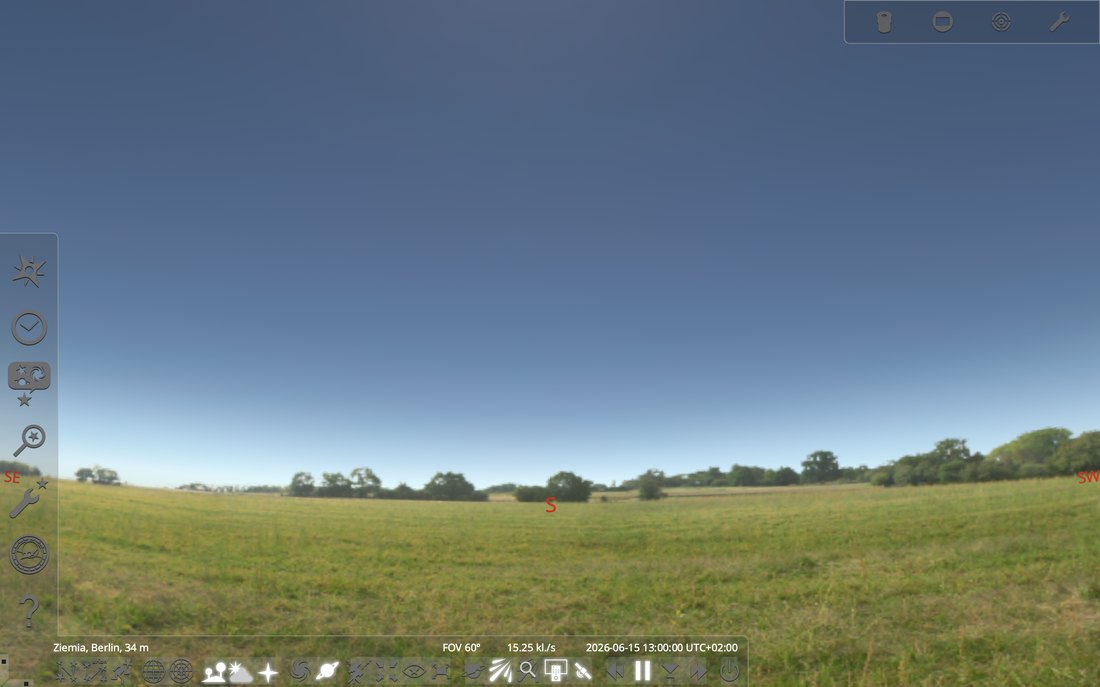
Widok i perspektywę możesz zmienić, klikając lewym przyciskiem myszy w dowolnym miejscu obrazu, przytrzymując przycisk i przesuwając mysz w wybranym kierunku. Możesz też użyć klawiszy strzałek na klawiaturze.
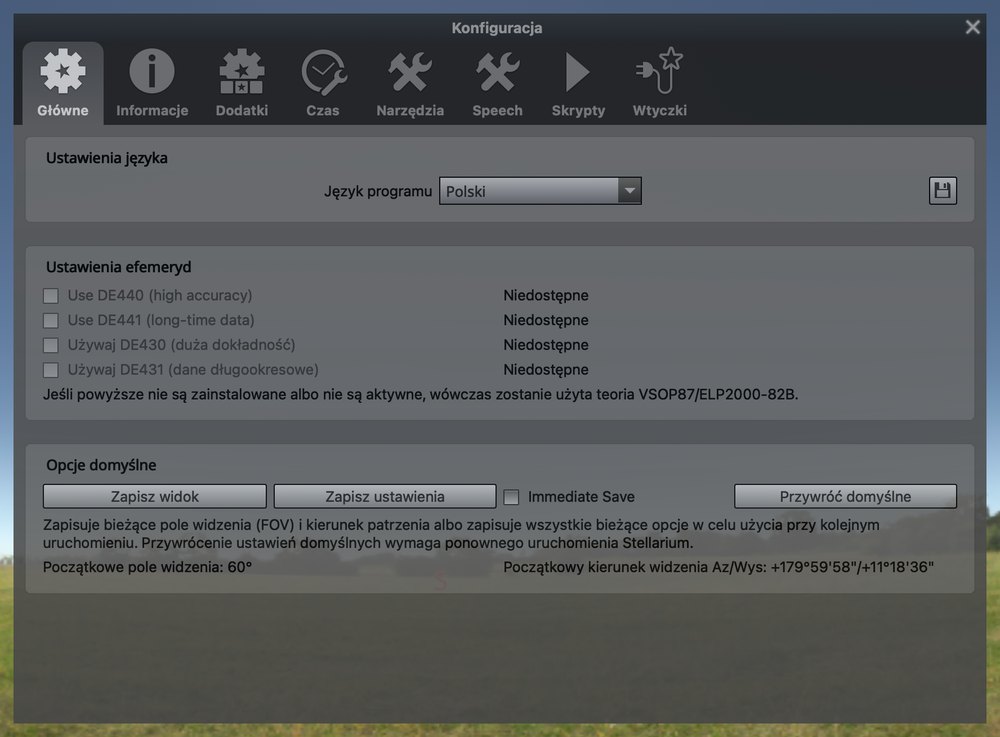
Program działa w języku wybranym podczas instalacji lub ustawionym domyślnie na Twoim komputerze. Jeśli chcesz zmienić język programu, naciśnij klawisz F2 i w sekcji „Ustawienia języka” wybierz odpowiedni język. Następnie zamknij okno, klikając „X” w prawym górnym rogu okna, lub naciśnij ponownie F2.
Teraz możesz wprowadzić kolejne ustawienia, przesuwając wskaźnik myszy w lewy dolny róg ekranu. Automatycznie pojawią się wtedy dwa paski menu ze wszystkimi pozycjami menu programu. Gdy najedziesz wskaźnikiem myszy na poszczególne pozycje, wyświetlą się krótkie objaśnienia.
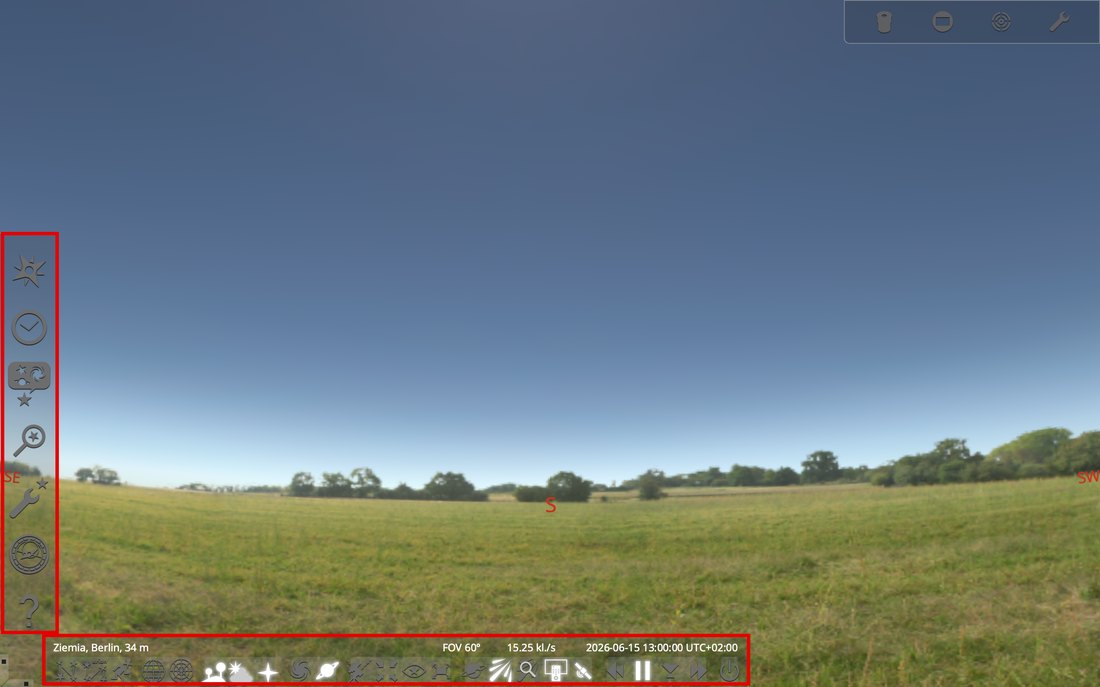
Pozycje menu możesz kliknąć bezpośrednio, gdy tylko pojawią się paski menu, albo użyć skrótów klawiszowych. Poniżej znajdziesz przegląd najważniejszych skrótów klawiszowych, do których będziemy wielokrotnie wracać w tekście.
Przegląd najważniejszych skrótów klawiszowych
| F1 | Okno pomocy |
| F2 | Okno konfiguracji / Konfiguracja |
| F3 | Okno wyszukiwania |
| F4 | Okno ustawień widoku i nieba / Widok |
| F5 | Okno daty/czasu / Data i godzina |
| F6 | Okno lokalizacji / Lokalizacja |
| F10 | Okno obliczeń astronomicznych / Obliczenia astronomiczne |
| F11 | Tryb pełnoekranowy |
| B | Granice gwiazdozbiorów |
| C | Linie gwiazdozbiorów |
| V | Nazwy gwiazdozbiorów |
| R | Rysunki gwiazdozbiorów |
| G | Ziemia |
| Q | Strony świata |
| A | Atmosfera |
| Alt+P option+P |
Etykiety planet |
| Ctrl+N cmd+N |
Tryb nocny |
| Ctrl+S cmd+S |
Zapisz zrzut ekranu |
| Ctrl+Q cmd+Q |
Zakończ |
Wyświetlanie i wyszukiwanie ciał niebieskich
Aby zobaczyć ciała niebieskie, najpierw wyłącz atmosferę ziemską, naciskając klawisz A. Widoczne są teraz gwiaździste niebo i ziemia.
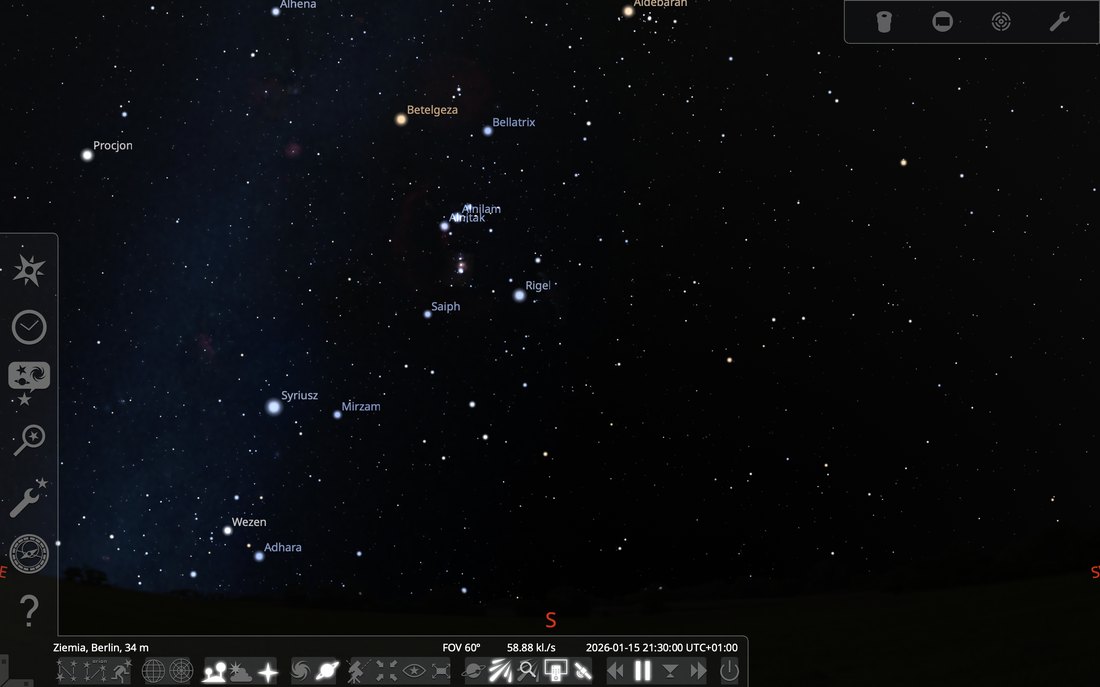
Naciśnij teraz jeszcze klawisz G, aby wyłączyć wyświetlanie ziemi. Zobaczysz wtedy wyłącznie gwiaździste niebo w swojej aktualnej lokalizacji.
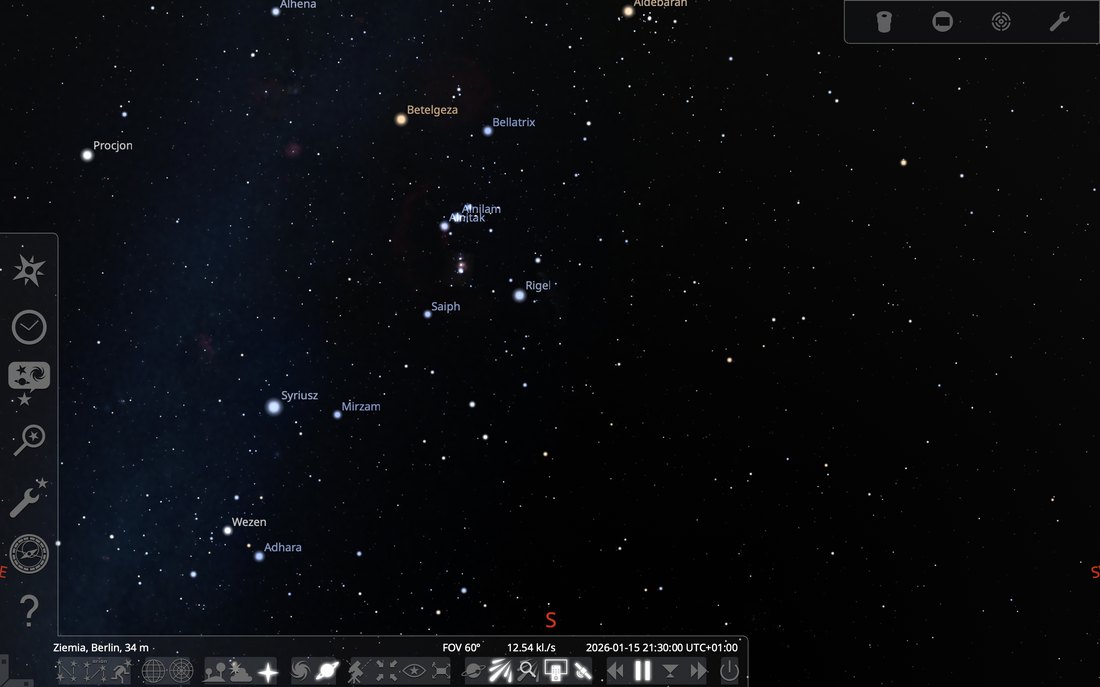
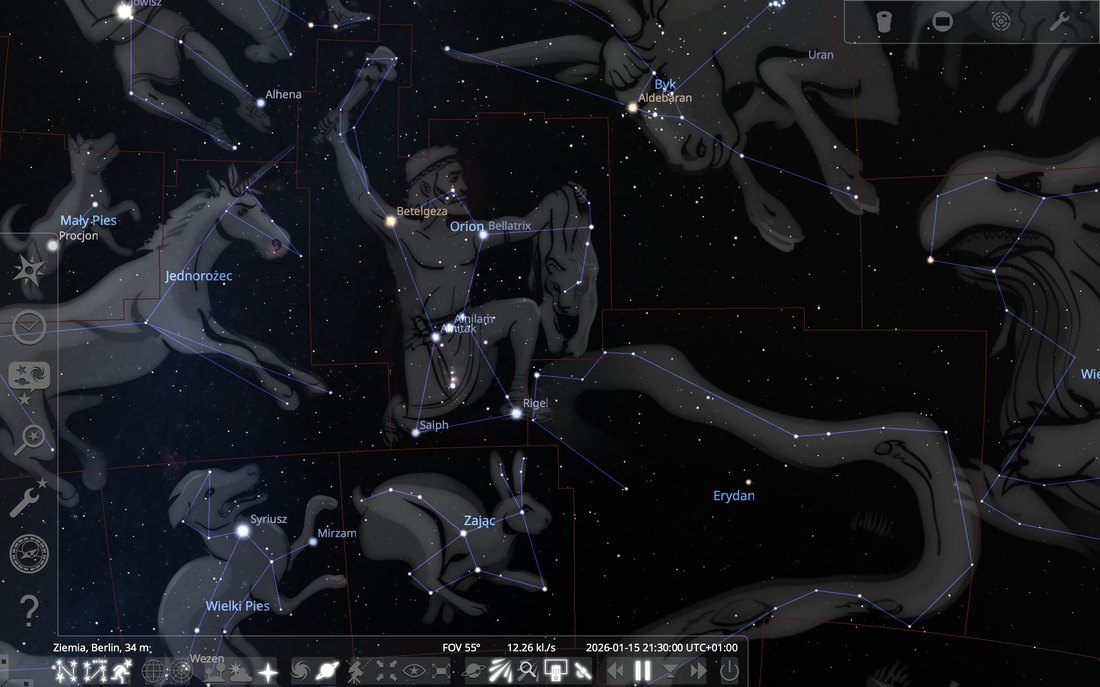
Aby gwiazdozbiory były lepiej widoczne, warto włączyć wyświetlanie poniższych elementów, naciskając przypisane im litery:
Linie gwiazdozbiorów (C), Granice gwiazdozbiorów (B), Nazwy gwiazdozbiorów (V) i Rysunki gwiazdozbiorów (R).
Gwiazdozbiory są teraz opisane nazwami oraz wyróżnione niebieskimi liniami łączącymi poszczególne gwiazdy i rysunkami. Czerwone linie oznaczają granice poszczególnych gwiazdozbiorów.
Jeśli chcesz teraz zobaczyć swoją nazwaną gwiazdę, najprościej jest wpisać należący do niej numer z katalogu Hipparcos (numer HIP). W tym międzynarodowym, naukowym katalogu gwiazd wszystkie ciała niebieskie mają jednoznaczne numery. Dlatego oczywiście także każda gwiazda zapisana w rejestrze gwiazd Starling ma numer HIP. Znajdziesz go bezpośrednio na swoim certyfikacie gwiazdy albo możesz go sprawdzić na naszej stronie pod linkiem Rejestr gwiazd, podając swój numer rejestracyjny Starling.
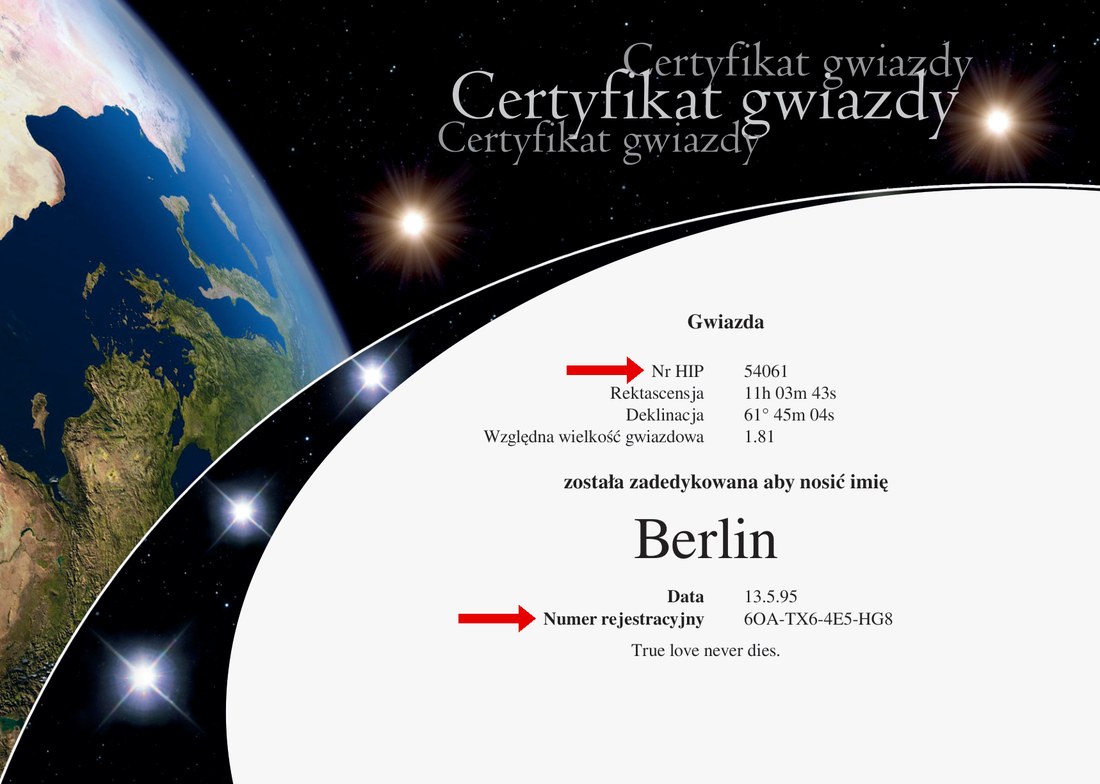
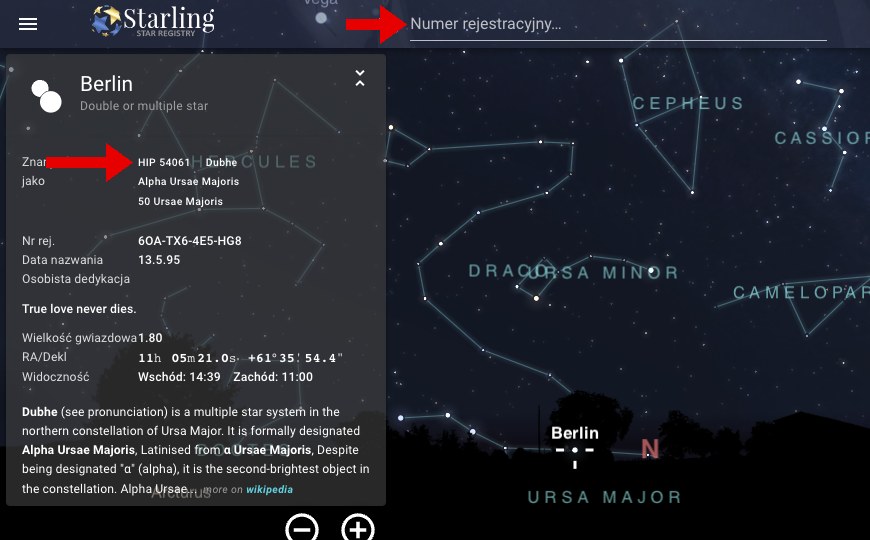
Gdy masz już numer HIP swojej gwiazdy, otwórz w programie Stellarium okno wyszukiwania ciał niebieskich (F3) i po prostu wpisz numer HIP swojej gwiazdy w pole wyszukiwania na karcie „Obiekt”. Następnie kliknij lupę. Koniecznie pamiętaj, aby przed numerem zawsze stał skrót „HIP”, w przeciwnym razie program nie znajdzie gwiazdy!
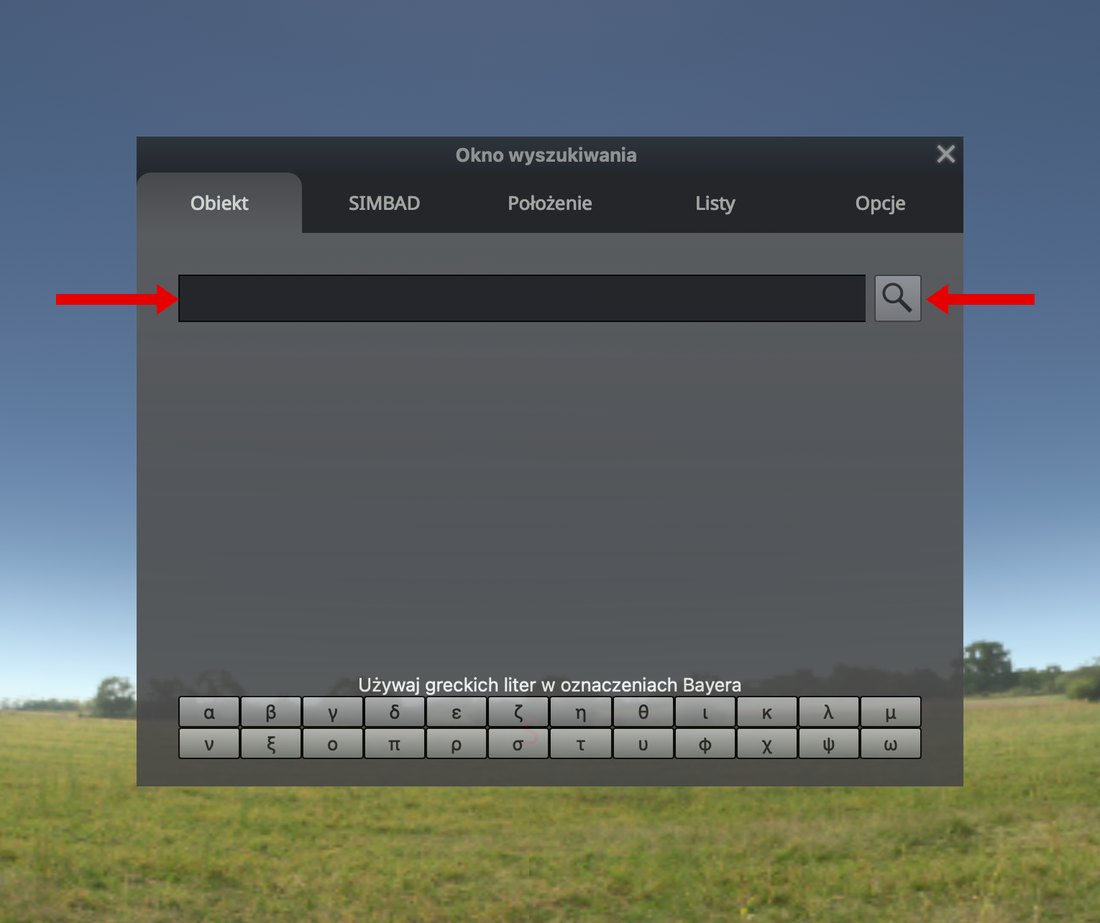
Widok zostanie wtedy automatycznie wyśrodkowany na gwieździe, a gwiazda zostanie wyświetlona wraz z różnymi szczegółowymi informacjami. Przewijając kółkiem myszy, przybliżasz lub oddalasz widok. Szczegóły możesz wyświetlić także dla każdego innego obiektu na niebie, klikając go lewym przyciskiem myszy. Jeśli nie chcesz już widzieć szczegółów, po prostu kliknij raz prawym przyciskiem myszy w dowolnym miejscu.
W każdej chwili możesz zapisać w programie Stellarium obraz aktualnego widoku. Wystarczy nacisnąć kombinację klawiszy Ctrl+S lub cmd+S. Zrzut ekranu zostanie zapisany bezpośrednio na Twoim komputerze w folderze „Obrazy/Stellarium” (w systemie macOS: „Obrazki/Stellarium”).
Ustawianie daty, godziny i lokalizacji
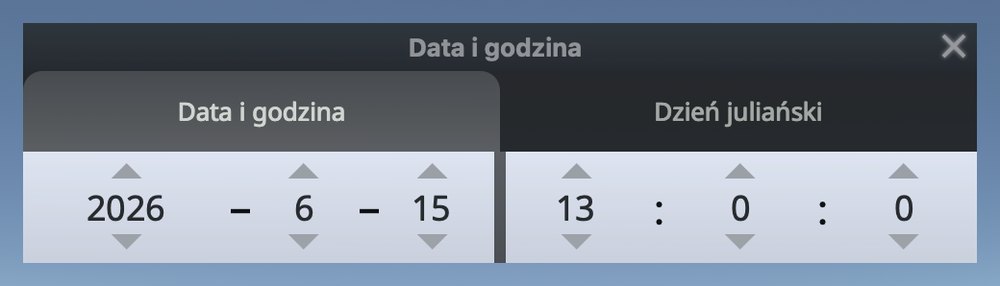
Jeśli chcesz wiedzieć, jak wyglądało gwiaździste niebo w określonym momencie, na przykład w dniu nazwania Twojej gwiazdy, również bez problemu sprawdzisz to w programie Stellarium. Otwórz w tym celu okno daty/czasu (F5) i ustaw wybraną datę i godzinę. Widok gwiaździstego nieba zaktualizuje się automatycznie zaraz po wprowadzeniu danych. Gdy data i godzina są już ustawione, zamknij okno, klikając „X” w prawym górnym rogu. Jeśli chcesz z powrotem ustawić aktualną datę i godzinę, po prostu naciśnij cyfrę (8) na klawiaturze. Widok znów automatycznie się dostosuje.
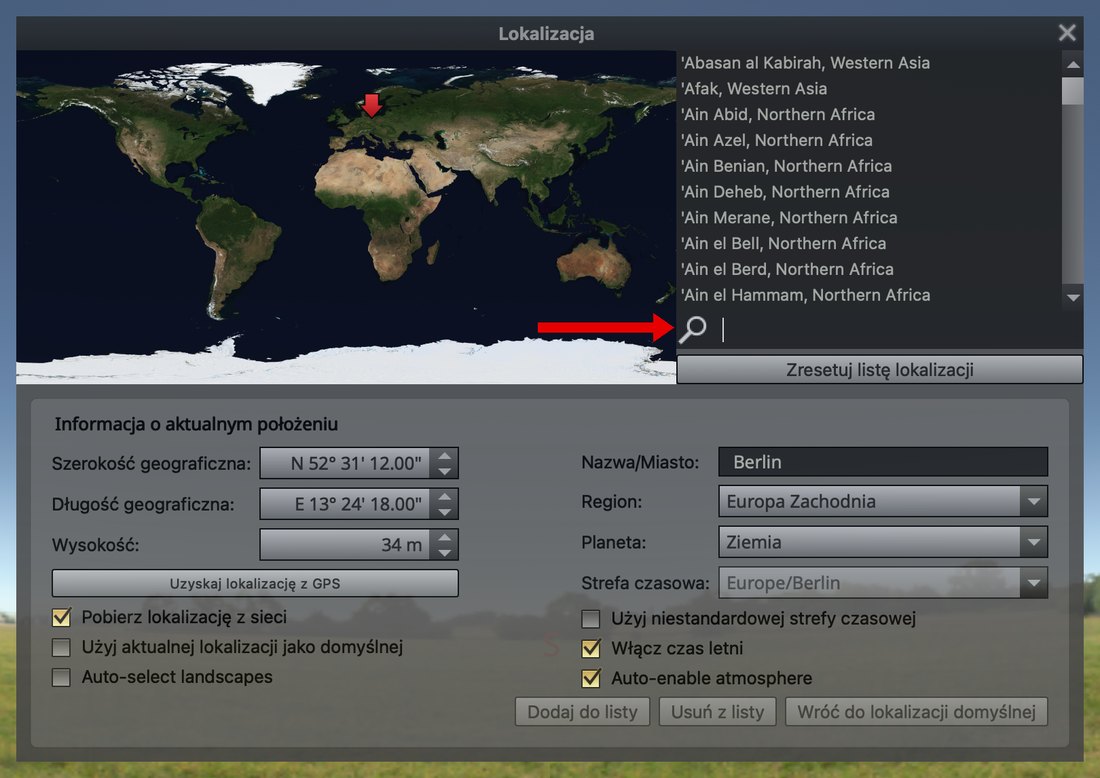
Być może wręczasz nazwaną gwiazdę w szczególnym miejscu i chcesz zobaczyć gwiaździste niebo oraz swoją gwiazdę właśnie stamtąd. W oknie lokalizacji (F6) możesz wyświetlić widok nieba z dowolnego miejsca. W tym celu wpisz wybrane miejsce w pole wyszukiwania obok lupy, a następnie wybierz je z listy wyświetlonej powyżej. Perspektywa zmieni się od razu po wybraniu miejsca z listy. Jeśli szukanego miejsca nie ma na liście, wyszukaj większe miasto w okolicy lub stolicę danego kraju i wybierz je. Perspektywa zmieni się tylko minimalnie. Na przykład nie ma prawie żadnej różnicy, czy oglądasz gwiazdę z Berlina, czy z Rzymu.
Możesz też kliknąć dowolny punkt na wyświetlonej mapie świata, a widok odpowiednio się zmieni. Jeśli chcesz wrócić do miejsca wyjściowego, wpisz je ponownie w pole wyszukiwania obok lupy i wybierz z wyświetlonej listy. Zamknij okno, klikając „X” w prawym górnym rogu, lub naciśnij ponownie F6.
W tej instrukcji omówiliśmy instalację i podstawowe funkcje programu Stellarium, dzięki czemu szybko znajdziesz i wyświetlisz swoją gwiazdę. Jeśli masz dalsze pytania dotyczące obsługi, w każdej chwili możesz wysłać wiadomość do naszego działu obsługi klienta: E-mail.